Download Ccleaner Versi 3.03 2011 Terbaru

Selasa, 10 Mei 2011

Pasti sobat udah pada tahu atau bahkan udah pada install software Ccleaner di PC sobat? Tapi tahukah sobat jika beberapa bulan yang lalu Ccleaner telah merilis update terbarunya versi 3.03.1366? Jika belum tahu dan sobat ingin mendownloadnya, sobat dapat download Ccleaner versi 3.03 terbaru 2011 pada link dibawah ini yang tentunya gratis.

download Ccleaner versi 3.03 terbaru 2011
Namun sebelum saya memberikan link download Ccleaner versi 3.03  2011 terbaru, ada baiknya saya sedikit mereview software yang satu ini, siapa tahu aja ada sobat yang belum tahu tentang software Ccleaner. hehehe
Software Ccleaner adalah aplikasi yang sifatnya Freeware Cleaning and Tweaking. Fungsi Ccleaner untuk membersihkan pc atau laptop sobat dari file yang udah tidak terpakai (sampah), memperbaiki system registry yang error, histories cookies pada semua browser, sehingga akan membuat kinerja windows jadi lebih ringan dan cepat. Software ini rasanya wajib terinstall disetiap PC.
Seperti yang saya katakan diatas jika Ccleaner telah merilis versi terbarunya, Tentunya fitur Ccleaner versi 3.03 lebih komplit dibandingkan dengan versi sebelumnya dan ukuran software  ini tidaklah besar hanya sekitar 2.87 MB saja, sehingga akan memudahkan sobat untuk mendownloadnya.
Jika sobat udah tidak sabar, silahkan sobat klik download
Selamat mencoba dan sampai jumpa pada posting selanjutnya.
read more “Download Ccleaner Versi 3.03 2011 Terbaru”

Download Internet Download Manager (IDM) 6.05 Portable

Download Internet Download Manager (IDM) 6.05 Portable – Saya yakin sobat sudah pada tahu tentang software Internet Download Manager (IDM), jadi saya tidaka usah panjang lebar untuk mereviewnya. Dan saya baru tahu kalo IDM telah merilis update terbarunya. Nah, bagi sobat yang belum tahu dan ingin mendownload Internet Download Manager 6.05 Portabel, sobat dapat menemukan  software tersebut disini. Oya, software ini dalam bentuk portable sehingga file sizenya jauh lebih kecil.


Berikut fitur dan link untuk download Internet Download Manager (IDM) 6.05 Portabel
Main Features:
• All popular browsers and applications are supported! Internet Download Manager has been tested with the following browsers: Internet Explorer, MSN Explorer, AOL, Netscape Communicator, Netscape 6, Netscape 7, Mozilla, Mozilla Firefox, Mozilla Firebird, Opera, NetCaptor, UltraBrowser, Slim Browser, Avant Browser, MyIE2, Optimal Desktop, Ace Explorer, Advanced Browser, 27 Tools-in-1 Wichio Browser, WindowSurfer, 550 Access Browser, FineBrowser Freeware, Kopassa Browser, Fast Browser Pro, Enigma Browser, GoSuRF, K-Meleon, Smart Explorer, The Off By One Web Browser, Smartalec Voyager, CrystalPort AppCapture, The Family Browser, XANA Web Browser, Bluto, AutoSurf, 32bit Web Browser, BrowseMan, WrestlingBrowser, Eminem Browser, UltraBrowser, Cygsoft LDAP Browser, and Net M@nager. Internet Download Manager supports all versions of popular browsers, and can be integrated into any 3rd party Internet applications.
• Easy downloading with one click. When you click on a download link in a browser, IDM will take over the download and accelerate it. IDM supports HTTP, FTP, HTTPS and MMS protocols.
• Download Speed Acceleration. Internet Download Manager can accelerate downloads by up to 5 times due to its intelligent dynamic file segmentation technology. Unlike other download managers and accelerators Internet Download Manager segments downloaded files dynamically during download process and reuses available connections without additional connect and login stages to achieve best acceleration performance.
• Download Resume. Internet Download Manager will resume unfinished download from the place where they left off.
• YouTube grabber. Internet Download Manager can grab FLV videos from popular sites like YouTube, MySpaceTV, and Google Video.
• Simple installation wizard. Quick and easy installation program will make necessary settings for you, and check your connection at the end to ensure trouble free installation of Internet Download Manager
• Drag and Drop. You may simply drag and drop links to IDM, and drag and drop downloaded files out of Internet Download Manager.
• Automatic Antivirus checking. Antivirus checking makes your downloads free from viruses and trojans.
• Advanced Browser Integration. When enabled, the feature can be used to catch any download from any application. None of download managers have this feature.
• Built-in Scheduler. Internet Download Manager can connect to the Internet at a set time, download the files you want, disconnect, or shut down your computer when it’s done.
• IDM includes web site spider and grabber. IDM downloads all required files that are specified with filters from web sites, for example all pictures from a web site, or subsets of web sites, or complete web sites for offline browsing. It’s possible to schedule multiple grabber projects to run them once at a specified time, stop them at a specified time, or run periodically to synchronize changes.
• IDM supports many types of proxy servers. For example, IDM works with Microsoft ISA, and FTP proxy servers.
• IDM supports main authentication protocols: Basic, Negotiate, NTLM, and Keberos. Thus IDM can access many Internet and proxy servers using login name and password.
• Download All feature. IDM can add all downloads linked to the current page. It’s easy to download multiple files with this feature.
• Customizable Interface. You may choose the order, and what buttons and columns appear on the main IDM window.
• Download Categories. Internet Download Manager can be used to organize downloads automatically using defined download categories.
• Quick Update Feature. Quick update may check for new versions of IDM and update IDM once per week.
• Download limits. Progressive downloading with quotas feature. The feature is useful for connections that use some kind of fair access policy (or FAP) like Direcway, Direct PC, Hughes, etc.
• IDM is multilingual. IDM is translated to Albanian, Arabic, Azerbaijan, Bosnian, Bulgarian, Chinese, Croatian, Czech, Danish, Dutch, Farsi, French, German, Greek, Hebrew, Hungarian, Italian, Japanese, Korean, Lithuanian, Macedonian, Norwegian, Polish, Portuguese, Romanian, Russian, Serbian, Slovak, Slovenian, Spanish, Thai, Turkish, and Uzbek languages.
read more “Download Internet Download Manager (IDM) 6.05 Portable”

Download Adobe Reader X 10.0.1 Terbaru

Download Adobe Reader X 10.0.1 Terbaru – Adober Reader merupakan Aplikasi pembaca file PDF yang terpopuler sampai saat ini, selain mampu membaca file PDF aplikasi ini juga mampu mencetak dan membuat dokumen yang berekstensi PDF. Adober Reader juga dapat berjalan dengan baik pada plaform windows (XP, Vista, dan Windows 7). Kabar baiknya, jika Adobe Reader telah merilis versi terbarunya yaitu versi X 10.0.1. Pada versi terbaru ini, tentunya fitur yang diberikan lebih komplit dibandingkan dengan versi yang lama.

Download Adobe Reader X 10.0.1 Terbaru
Nah, Bagi sobat yang suka download ebook gratis di internet, sepertinya aplikasi ini wajib terinstall pada pc atau laptop sobat. Jika sobat belum mempunyai atau masih menggunakan adobe reader versi yang lama, sobat dapat Download Adobe Reader X 10.0.1 Terbaru . klik download


Selamat mendownload dan semoga bermanfaat.
read more “Download Adobe Reader X 10.0.1 Terbaru”

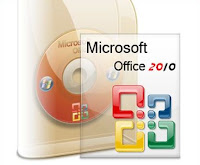
Cara menginstal MS OFFICE 2010

 https://blogger.googleusercontent.com/img/b/R29vZ2xl/AVvXsEjV6AyY4j6jBssJCcnN_pz5MAGO9-jEZgTPAblmS89LdoSdC8xXj3R_ZB76BnwVVhv4vg5bNnENXeiQTIKPMh8FTUaGWNHkS20r38ZLJbTZlyxrDLJQZqgKj8x6_W4ChGCrwviBhZ_mGh0/s1600/microsoft-office-2010.jpg

Hay gan semua gimana kabarnya ?

Lama gak update blog , akhirnya pas ada kesempatan update nggak aku sia-siakan …….

oke , kali ini ane mau share pengalaman ane tentang cara nginstall Microsoft Office 2010 ( yang masih fresh niech gan n bisa dicoba )

Oke sedikit info tentang Microsoft Office 2010 ………….

Microsoft Office 2010 atau Office seri ke 14 merupakan penerus dari Office versi 2007 yang merupakan versi ke 11. Kenapa tidak ada Office 2008, 2009? Tiba-tiba langsung 2010. ini memang direncanakan mulai tersedia paling cepat akhir tahun ini, atau awal tahun depan 2010.

Pihak Microsoft mengungkapkan bahwa pada Office 2010 ini akan lebih ringan dari pada Microsoft Office versi sebelumnya. Pada Microsoft Office 2010, Microsoft Office akan mendukung dua versi yag terpisah, yaitu versi 32 bit dan versi 64 bit dan Office 2010 akan menjadi pertama yang melakukan dua versi yang berbeda, di kedua versi yang berbeda, Microsoft belum mau banyak berbicara mengenai keunggulan dan perbedaan dari kedua versi tersebut.

okelah , kalo udah tau tentang Microsoft Office 2010 sekarang saatnya meluncur buat instalasi Microsoft Office 2010……………

CEKIDOTTTTTTTTTT……………???????????

Pertama browse dimana agan semua menyimpan file setup Microsoft Office 2010 kemudian double klik di file tersebut , kemudian klik next untuk melanjutkan ke proses selanjutnya .

Kalo udah , muncul gambar diatas . tunggu aja gan hingga proses ini selesai .

Kemudian setelah itu , muncul licensi agreement . klik agree aja gan . soalnya setau ane kalo kita nggak setuju kita nggak bakalan bisa melanjutkan ke proses berikutnya .klik i accept kemudian klik continue untuk melanjutkan .

Setelah itu , masukkan product key Microsoft Office 2010 , biasanya product key ini juga diberikan bersama dengan file setup tersebut , bila anda belum memilikinya mungkin ini bisa sedikit membantu sobat semua .

Beberapa Product Key yang ane punya n dapatkan bersamaan dengan file setup tadi .

  1. Microsoft Office Professional Plus 2010: 22HGX-728MX-BBWX9-7BB8X-J96B4
  2. Microsoft Visio Premium 2010: PQCFB-YGXGC-TXB66-DH3VW-GCGYQ
  3. Microsoft Project Professional 2010: CQYRY-3KBR3-JW34C-VGH7M-MQM49
Untuk Microsoft Office Beta
  1. Product Key : 2PWHY-KT4X6-96PYW-XQR7V-HW2W9
  2. Product Key : YF79C-7Y4B4-PGM89-6BKGJ-46PBT
  3. Product Key : 7XD2X-JWJ94-BCHBW-W9WXP-J2WPT

Kemudian setelah anda memasukkan Product Key tersebut , Klik Continue untuk melanjutkan ke proses berikutnya .

Kemudian Setelah anda memasukkan Product Key . Akan muncul gambar diatas ,ada 2 pilihan yaitu :

INSTALL NOW   : Jika anda ingin menginstall semua software dari Microsoft Office 2010 .

CUSTOMIZE      : Jika anda ingin memilih salah satu atau tidak semua yang ingin anda install. karena saya akan menginstall semua , maka ane klik di INSTALL NOW . kemudian klik continue untuk melanjutkan ke proses selanjutnya .

Kemudian muncul gambar diatas ini , tunggu hingga proses ini selesai . Ini adalah proses yang paling lama dalam proses instalasi . maka bersabarlah .

Setelah Proses instalasi selesai . Maka Microsoft Office 2010 pun terinstall di PC kita . Namun kita memerlukan aktifasi agar dapat menggunakan Microsoft Office 2010 tersebut . untuk cara aktifasi Microsoft Office 2010 . akan saya bahas di posting an berikutnya .

Cukup Sekian share dari ane apabila ada kata – kata yang kurang berkenan di hati agan – agan semua . ane mohon maaf yang sebesar – besarnya………..

read more “Cara menginstal MS OFFICE 2010”

Cara menginstal linux UBUNTU

mau memberikan tips nich, bagaimana cara menginstall Linux Ubuntu, bahwasanya kita belum banyk mengetahui bagaimana cara menginstall dan menggunakan linux ubuntu tersebut. Dan disini alfi akan memberikan beberapa tips bagaimana Cara Menginstall Linux Ubuntu.

1.Masukkan CD Installer ke perangkat CD / DVD-ROM dan reboot komputer untuk boot dari CD.
Tunggu sampai CD termuat ...

2.Anda akan melihat wallpaper dan jendela instalasi. Pilih bahasa dan klik tombol "Install Ubuntu 10.04
LTS" untuk melanjutkan ..


3.Layar kedua akan menampilkan peta bumi. Setelah pemilihan lokasi, waktu sistem akan menyesuaikan.
Klik tombol "Forward" setelah Anda memilih lokasi yang Anda inginkan ..
4.Pada layar ketiga, Anda dapat memilih layout keyboard yang diinginkan.
Klik tombol "Forward" bila Anda telah selesai dengan konfigurasi keyboard ...
5.Anda memiliki empat pilihan di sini:
  Jika Anda memiliki sistem operasi lain (misalnya Windows XP) dan Anda ingin sistem dual boot, pilih :
  1. Pilihan pertama : "Instal mereka berdampingan, memilih di antara mereka pada setiap startup."
  2. Pilihan Kedua : "Jika Anda ingin menghapus sistem operasi yang ada, atau hard drive sudah kosong dan Anda ingin agar installer secara otomatis mempartisi hard drive Anda, pilih pilihan kedua, "Gunakan seluruh disk (Use entire disk)"
  3. Pilihan Ketiga : "Gunakan ruang terbesar bebas terus-menerus" dan akan menginstal Ubuntu 10.04 di ruang unpartitioned pada hard drive yang dipilih.
  4. Pilihan Keempat : "Tentukan partisi secara manual" dan dianjurkan HANYA untuk pengguna tingkat lanjut, untuk membuat partisi khusus atau memformat hard drive dengan filesystem lain dari yang default. Tetapi juga dapat digunakan untuk menciptakan partisi / home, yang sangat berguna jika Anda menginstal ulang seluruh sistem.

6.Tabel partisi akan terlihat seperti gbr di atas. Klik tombol "Forward" untuk melanjutkan instalasi ...
7.Pada layar ini, isi kolom dengan nama asli Anda, nama yang ingin Anda gunakan untuk login di Ubuntu
OS (juga dikenal sebagai username yang akan diminta untuk log in ke sistem), password dan nama
komputer (secara otomatis, tetapi bisa ditimpa).
8.Juga pada langkah ini, ada sebuah opsi bernama "Login secara otomatis". Jika Anda mencentang kotak
pada pilihan ini, Anda akan secara otomatis login ke desktop Ubuntu. Klik tombol "Forward" tombol
untuk melanjutkan ...
9.Ini adalah langkah akhir instalasi. Klik tombol “Install”.
10.Ubuntu 10.04 LTS (Lucid Lynx) akan terinstall...
11.Setelah beberapa menit (tergantung spesifikasi komputer Anda), sebuah jendela pop-up akan muncul,
yang memberitahukan bahwa instalasi selesai, dan Anda harus me-restart komputer untuk
menggunakan sistem operasi Ubuntu yang baru diinstal. Klik tombol "Restart Now"...

12.CD tersebut akan keluar otomatis; keluarkan dan tekan "Enter" untuk reboot. Komputer akan direstart
dan dalam beberapa detik, Anda akan melihat boot splash Ubuntu ...
13.Pada layar login, klik nama pengguna Anda dan masukan password Anda.
Klik "Log In" atau tekan Enter ...

14.Tampilan Desktop Ubuntu 10.04 LTS (Lucid Lynx).
 Sekian.
read more “Cara menginstal linux UBUNTU”

TUGAZZ

Jumat, 01 April 2011

TUGAS KELAS TKJ B
1 Pengertian.
a. BIOS
Fungsinya untuk mengatur operasi dasar, seperti setting layar, harddisk dan booting.
b. Beep
Bunyi speaker yang dikeluarkan computer pada proses post / pada saat ada kesalahan / gangguan tertentu.
c. Booting
Proses untuk menghidupkan komputer sampai sistem operasi mengambil alih proses.
d. C-MOS
Baterai ini berfungsi untuk memberi tenaga pada motherboard dalam mengenali konfigurasi yang terpasang, ketika ia tidak atau belum mendapatkan daya dari power supply.
e. PCI
Sebuah adaptor atau interface untuk menghubungkan perangkat pendukung komputer berkecepatan tinggi dengan komputer itu sendiri, misalnya harddisk. PCI Controller ini dihubungkan dengan komputer melalui slot PCI.
f. POST ( Power On Self Test )
Test yang dilakukan oleh Pc untuk mengecek fungsi-fungsi komponen pendukung PC untuk bekerja dengan baik

2. Langkah-langkah POST
a) Tes CPU: interupsi ditutup, pengetesan flag internal, dan pengetesan register internal
b) Test checksum ROM BIOS: pengetesan checksum ROM BIOS. Hasil checksum LSB harus nol.
c) Tes Timer 1: Timer 1 8253 diprogram pada operasi mode 2, pengecekan pada akses dasar pencacah, pengecekan pada pencacah.
d) Tes DMAC: pengetesan pada semua saluran register alamat dan register pencacah DMA, inisialisasi saluran 0 DMA, inisialisasi timer 1, memulai siklus memori refresh.
e) Tes 16 KB DRAM: pengetesan pada 5 pattern yang berbeda AAH, 55H, FFH, 01H, 00H tulis dan baca kembali.
f) Inisialisasi Interrupt controller: control word dikirim untuk inisialisasi mode interrupsi, pengesetan vector interupsi di memori.
g) Tes Interrupt controller: seting dan pengesetan ulang register interupsi, menempat-kan stack-stack kesalahan interupsi.
h) Inisialisasi Timer 0: timer 0 diinisialisasi pada operasi mode 3, cek timer 0.
i) Tes CRT controller: inisialisasi CRT controller, test RAM video, cek sebagian parity error, setup mode video melalui pembacaan konfigura-si, pengujian pewaktuan dan signal sinkronisasi gambar.
j) Tes DRAM di atas 16KB: pengetesan pada 5 pattern yang berbeda AAH, 55H, FFH, 01H, 00H tulis dan baca kembali, jika ada kesalahan akan ditampil-kan alamat kesalahan dan data di layar.
k) Tes Keyboard: cek keyboard dengan kondisi keyboard reset, cek penekanan kunci pada keyboard.
l) Tes Disk drive: cek semua card adapter disket dan disk drive yang terpasang, POST memanggil sistem operasi dari disk.

L angkah-langkah POST di atas dapat diringkas sebagai berikut :
a) Test 1 (Basic System): cek power supply, MPU, bus, dan ROM (langkah a-b)
b) Test 2 (Extended System): cek system timer, DMAC, 16KB lokasi awal DRAM dan PIC (langkah c-h)
c) Test 3 (Display): cek sistem pengendali signal video pada card monitor dan VRAM (langkah i)
d) Test 4 (Memory): cek lokasi DRAM di atas 16KB dengan disampling / dicuplik (langkah j)
e) Test 5 (Keyboard): cek keyboard (langkah k)
f) Test 6 (Drive): cek adapter card dan peripheral disk drive dan hard disk (langkah l)

3. Apakah PC yang sudah lolos POST berarti baik ? Jelaskan alasannya !
PC yang sudah lulus POST secara Haedware dan instalasinya sudah baik dan benar , tetapi masih peelu diuji kenerjanya untuk mengetahui kemampuan computer tersebut.

4. Prosedur Test aktivasi program aplikasi dan system operasi
Test yang dilakukan bertahap yaitu aktifasi sistem operasi dan program aplikasi. Adapun urutan prosedur test yang dilakukan adalah sebagai berikut :
a) Aktifasi Sistem Operasi
Sistem operasi yang digunakan dalam test ini adalah windows 98, prosedur yang dilaksanakan adalah sebagai berikut :
• Menghidupkan PC.
• PC melakukan POST pada saat booting dan harus dapat dilewati.
• PC mulai mencari sistem operasi di media penyimpan dengan urutan prioritas berdasarkan setting BIOS, misal CDROM, HDD lalu Diskdrive.
• PC menjalankan Sistem Operasi yang didahullui dengan menjalankan file-file sistem yaitu MS Dos.sys, IO.sys, Himem.sys dan command com.
• Jika proses d) berhasil maka selanjutnya dijalankan config.sys dan autoexec.bat.
• Pengecekkan konfigurasi sistem windows yaitu file sistem.ini dan win.ini dan dijalankan.
• Pengecekkan adanya file stratup dan dijalankan.
• Pengecekkkan kondisi hardware melalui device manager.
• Pengecekkan kondisi Start Up menu dan fungsi-fungsi dasar sistem operasi yaitu mengkopi file, memindah file, mengganti nama file, membuat folder/direktori dan lain-lain.
• Pengecekkan prosedur shutdown.
b) Program aplikasi
• Pengecekkan program aplikasi dengan menjalankan program dan menutup program.
• Pengecekkan fungsi-fungsi menu program aplikasi.
• Pengecekkan besarnya file-file program aplikasi, yaitu dibandingkan dengan master, terutama file-file eksekusi (file yang berekstensi EXE dan COM) dan file hasil program aplikasi misal dokumen dari Ms Word.
• Pengecekkan terhadap kecepatan mengakses program aplikasi dan data.
Kedua test di atas akan memberikan response sebagai pesan/peringatan kesalahan, hal ini akan membantu user untuk mengenal dan mengidentifikasi masalah yang ada
read more “TUGAZZ”

CARA MEMBONGKAR LCD

Cara pembongkaran :
1 .Buka tutup pada bagian bawah LCD dengan melepas baut-baut menempel.
2 .Ambil lampu LCD dengan cara melepas baut yang menempel dengan obeng T10 segi  enam,kemudian angkat.
3 .Lepas cashing LCD ,dan copot satu persatu baut yang ada,kemudian angkat perlahan.
4 .Apabila sudah terlepas,copot kabel-kabel yang terhubung pada Mother Board(MB).
5 .Angkat lensa LCD secara perlahan-lahan,dan teliti lagi apabila ada baut yang belum terlepas.
6 .Lepas MB secara pelan-pelan.
7 .Apabila MB sudah terlepas ,kemudian lepas POWER SUPPLY secara hati-hati.
read more “CARA MEMBONGKAR LCD”